
Почистване на печатащата глава
Почистете печатащата глава, ако липсват линии или има хоризонтални бели ивици в отпечатаната графика за проверка на дюзите. Почистването отпушва дюзите и възстановява състоянието на печатащата глава. Почистването на печатащата глава изразходва мастило и затова почиствайте печатащата глава само при необходимост.
Трябва да подготвите: лист обикновена хартия с формат A4 или Letter
-
Уверете се, че захранването е включено.
-
Поставете обикновен лист хартия с размер A4 или Letter в касетата.
След като натиснете касетата обратно, екранът за регистрация на информация за хартията ще се покаже на LCD монитора. Изберете A4 или Letter за Раз.стр. (Page size), след това изберете Регистриране (Register).
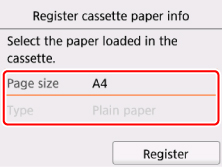
Ако на екрана се покаже съобщение, следвайте указанията в съобщението, за да завършите регистрацията.
 Забележка
- Уверете се, че сте заредили хартия в касетата. Дори ако заредите хартия в задната тава, графиката за проверка на дюзите няма да се отпечата.
-
Отворете операционния панел, след което издърпайте изходната тава за хартия.
-
Изберете
 Настройки (Setup) в екрана НАЧАЛО.
Ще се покаже екранът на менюто за настройка.
-
Изберете
 Поддръжка (Maintenance).
Ще се покаже екранът Поддръжка (Maintenance).
-
Изберете Почистване (Cleaning).
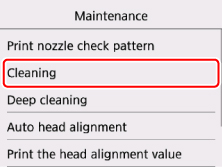
Ще се появи екранът за потвърждаване.
-
Изберете Да (Yes).
Принтерът стартира почистване на печатащата глава.
Не извършвайте никакви други операции, докато принтерът не приключи почистването на печатащата глава. Това отнема около 2 минути.
Ще се покаже екранът за потвърждение на печата на графиката.
-
Изберете Да (Yes).
Графиката за проверка на дюзите ще се отпечата.
Забележка
- Ако проблемът не се разреши след двукратно почистване на печатащата глава, извършете дълбоко почистване на печатащата глава.
